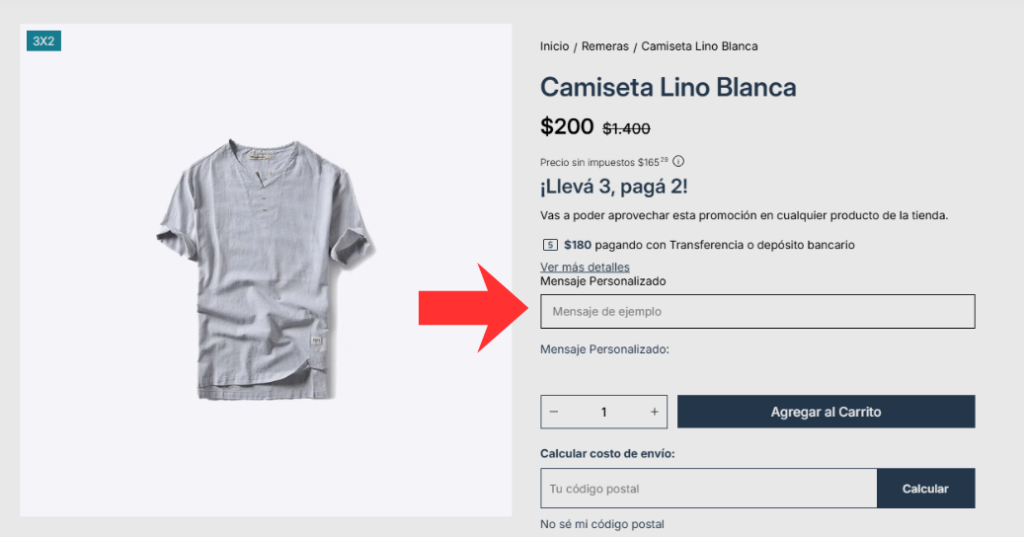
En Tienda Negocio te damos herramientas para que puedas personalizar al máximo la experiencia de compra en tu tienda.
⚙️ Paso 1: Crear un campo personalizado
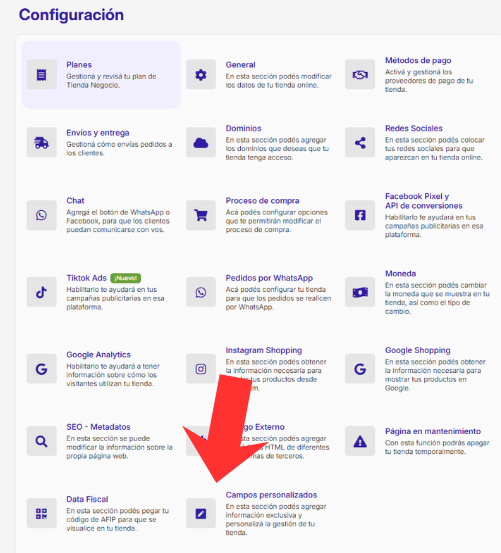
Primero tenés que ir a:
👉 Configuraciones > Campos personalizados

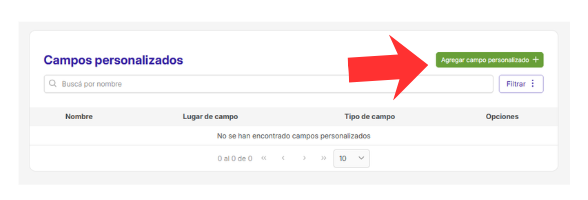
👉 Hacé clic en “Agregar campo personalizado”
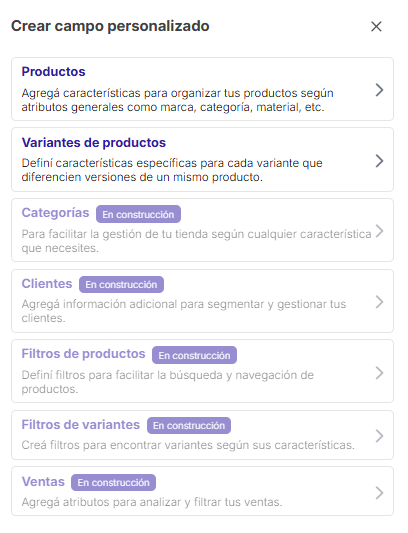
Ahí vas a ver dos opciones:
- Productos
- Variantes
📌 Esto es importante:
El tipo que elijas define dónde se va a mostrar ese campo. Es decir, solo va a aparecer en productos sin variantes o dentro de variantes, según lo que selecciones.
🧩 Tipos de campos disponibles
Si seleccionás Productos o Variantes, vas a poder elegir entre estas opciones:
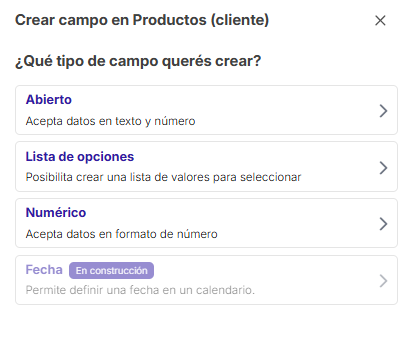
✍️ Abierto
Permite que el cliente escriba un texto libre.
👉 Ejemplo: Mensaje personalizado para tu remera 👕
📋 Lista de opciones
El cliente elige entre opciones que vos definís previamente.
👉 Ejemplo: Ubicación del número en el dorsal 🔢
🔢 Numérico
Permite ingresar valores numéricos.
👉 Ideal para cantidades específicas o medidas 📏
⚠️ Importante sobre “Variantes”
Si seleccionás Variantes, este campo va a funcionar como un criterio adicional a las variantes existentes.
👉 Ejemplo:
Remera roja → Ubicación del número
Esto suma una capa extra de personalización sin necesidad de crear más variantes complejas 🎯
📝 Paso 2: Configurar el contenido
Una vez que elegiste el tipo de campo, vas a poder completar:
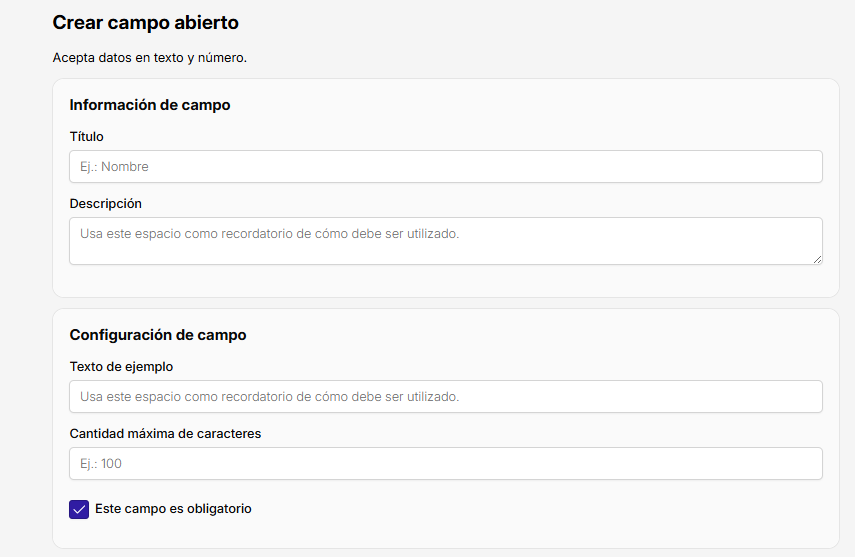
- Título (lo que ve el cliente)
- Descripción 🧾
- Texto de ejemplo (placeholder)
- Opciones (en caso de listas o numérico)
💡 Tip: Sé claro y específico para evitar confusiones en la compra.
🛍️ Paso 3: Activarlo en un producto
Cuando ya tengas todo listo:
- Entrá a un producto
- Bajá hasta el final
- Vas a ver el campo que creaste
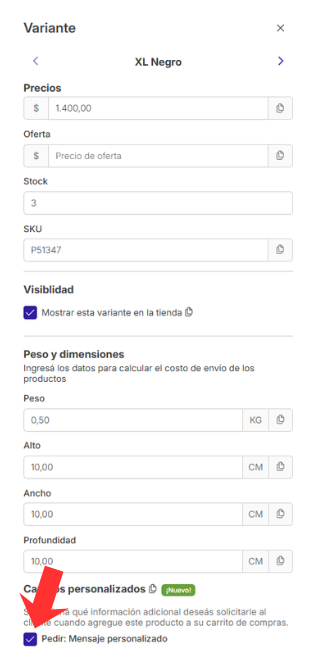
- ✔️ Tildá la opción para activarlo
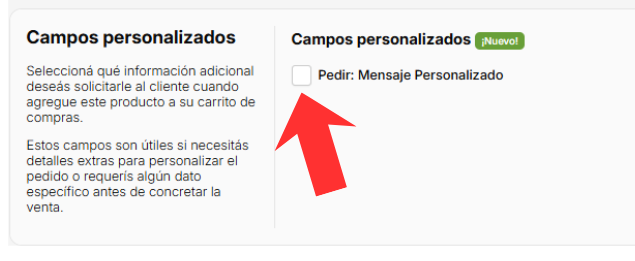
¡Y listo! 🎉
Tus clientes ya van a poder ver y usar esta opción en la tienda.
- En variantes, tenés que hacer clic en los tres puntos (“Ver más opciones”) para visualizarlo

🔍 ¿Cómo lo ve el cliente?
- El campo aparece directamente en la página del producto 👀