• Inicio
  • Blog
  • Canal de Youtube
  • Crear tienda gratis
  • Inicio
  • Blog
  • Canal de Youtube
  • Crear tienda gratis
  • Conocé Tienda Negocio
    • Sobre Tienda Negocio
    • Primeros pasos
    • Mi cuenta
    • Funcionamiento de la tienda
  • Configurá tu tienda
    • Teclado Negocio
    • Productos
    • Dominio
    • Envíos y entrega
    • Configuraciones
    • Medios de pago
    • Diseño
      • Elegir diseño
      • Diseño de la tienda
      • Páginas
      • Menúes
  • Gestioná tus ventas
    • Venta
    • Clientes
  • Potenciá tu negocio
    • Canales de ventas
      • Facebook e Instagram Shopping
      • Google Shopping
    • Marketing
    • Estadísticas
  • Asociate con Tienda Negocio
Diseño de la tienda
  • ¿Cómo agregar código HTML en la página de inicio?
  • Diseño Tienda
  • Colores de tu tienda
  • Encabezado
  • Página de Inicio
  • Tarjeta de Producto
  • Logo y Favicon
  • Tipo de Letra
  • Edición avanzada de CSS
Ver todo 31  
Artículos populares
  • Cómo colocar envío gratis por producto
  • Cómo cambiar el color del detalle de la tarjeta de producto
  • ¿Cómo modificar el formulario mayorista?
  • ¿Cómo pueden ingresar a mi Tienda Mayorista sin contraseña?
  • ¿Cómo agrego una imagen con temporizador?

¿Cómo agregar código HTML en la página de inicio?

240 Visto 0

Escrito por Iván Seoane
17 octubre, 2025

La sección Código HTML te permite insertar fragmentos de código personalizado dentro de tu tienda.


⚠️ AVISO IMPORTANTE

Esta sección está pensada exclusivamente para programadores o personas con conocimientos avanzados en desarrollo web.
Insertar código incorrecto puede afectar el diseño o funcionamiento de tu tienda. Si no estás seguro, te recomendamos no utilizar esta sección o consultar con un profesional.


✅ Paso a paso para agregar código HTML

  • Ingresá al panel de administración de tu tienda.
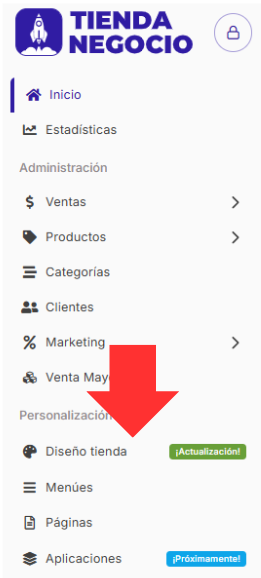
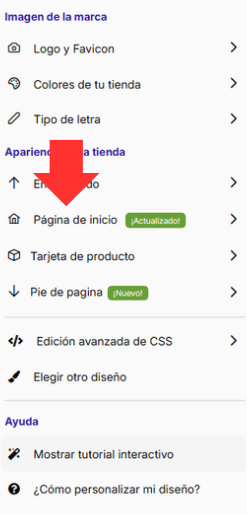
  • Dirigite a la sección “Diseño tienda”.
Esta imagen tiene un atributo alt vacío; el nombre del archivo es image-28.png
  • Seleccioná la opción “Página de inicio”.
Esta imagen tiene un atributo alt vacío; el nombre del archivo es image-31.png
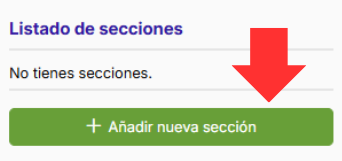
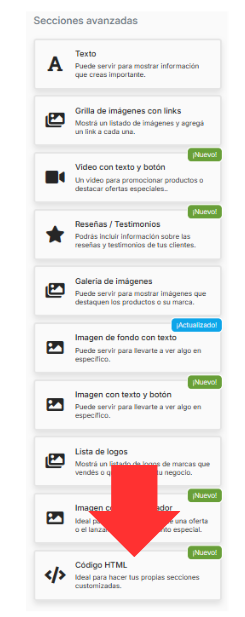
  • Hacé clic en “Agregar sección”.
Esta imagen tiene un atributo alt vacío; el nombre del archivo es image-32.png
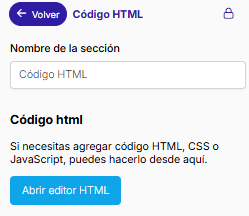
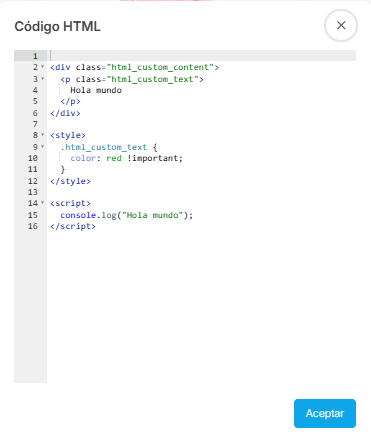
  • Buscá y seleccioná “Código HTML” (en Secciones Avanzadas).
Tags:secciones avanzadas programación ecommerceagregar widgets html ecommerceinsertar html tienda onlineeditar diseño con código tiendadesarrolladores tienda ecommercehtml en portada tienda negociocódigo html tienda negociopersonalizar tienda con códigointegración html tienda onlinecontenido personalizado tienda negocio

¿Te fue útil?

Si  No
Artículos relacionados
  • Cómo cambiar el color del detalle de la tarjeta de producto
  • ¿Cómo modifico la visualización de las fotos?
  • ¿Cómo ocultar secciones según la lista de precios?
  • Medidas recomendadas para tus fotos
  • Mostrá tus artículos del Blog en la página principal de tu tienda
  • ¿Cómo agrego un listado de productos a mi tienda?

¿No encontraste tu respuesta? Contactanos

  ¿Cómo agregar un grupo de productos en mi tienda?

¿Cómo agrego un vídeo a mi tienda?  

2025 © Tienda Negocio - Todos los derechos reservados.