• Inicio
  • Blog
  • Canal de Youtube
  • Crear tienda gratis
  • Inicio
  • Blog
  • Canal de Youtube
  • Crear tienda gratis
  • Conocé Tienda Negocio
    • Sobre Tienda Negocio
    • Primeros pasos
    • Mi cuenta
    • Funcionamiento de la tienda
  • Configurá tu tienda
    • Teclado Negocio
    • Productos
    • Dominio
    • Envíos y entrega
    • Configuraciones
    • Medios de pago
    • Diseño
      • Elegir diseño
      • Diseño de la tienda
      • Páginas
      • Menúes
  • Gestioná tus ventas
    • Venta
    • Clientes
  • Potenciá tu negocio
    • Canales de ventas
      • Facebook e Instagram Shopping
      • Google Shopping
    • Marketing
    • Estadísticas
  • Asociate con Tienda Negocio
Envíos y entrega
  • Cómo colocar envío gratis por producto
  • Envíos y entrega
  • Entrega personalizada
  • Entrega en Sucursal
  • Correo Argentino
  • Andreani
  • E-Pick
  • Zipnova
  • 📦 Paso a paso: ¿Cómo gestionar un envío con Andreani?
Ver todo 11  
Artículos populares
  • ¿Cómo veo y controlo el historial de stock de mis productos?
  • ¿Cómo modificar el formulario mayorista?
  • Cómo colocar envío gratis por producto
  • Cómo cambiar el color del detalle de la tarjeta de producto
  • ¿Cómo agrego una imagen con temporizador?

Cómo colocar envío gratis por producto

75 Visto 0

Escrito por Iván Seoane
30 marzo, 2026

En Tienda Negocio te mostramos cómo configurar el envío gratis solo en productos específicos, sin afectar a toda tu tienda 🛍️. Es una opción ideal para destacar ciertos artículos, impulsar ventas o crear promos más estratégicas 💡.


🧭 Paso a paso para activar envío gratis por producto

Si querés aplicar envío gratis únicamente a algunos productos, seguí estos pasos:

1️⃣ Editar el producto

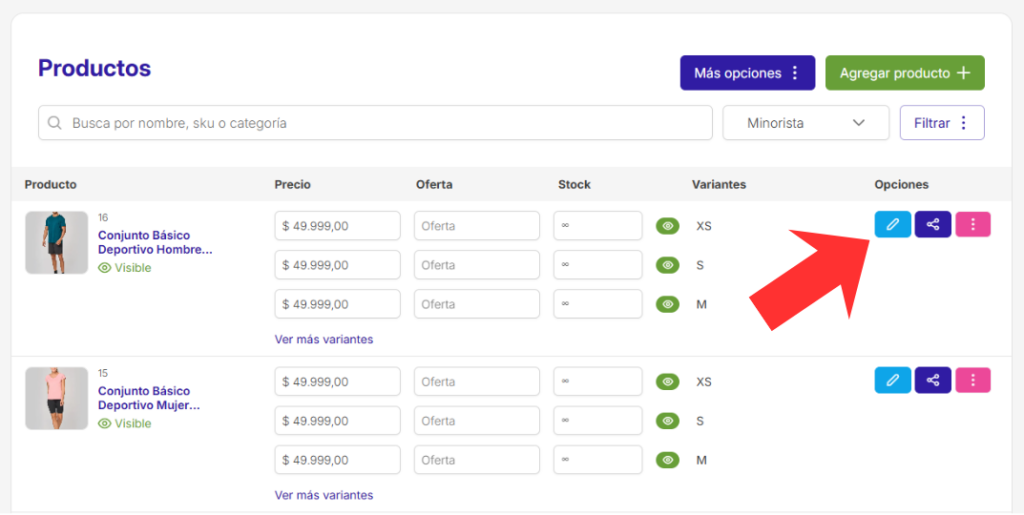
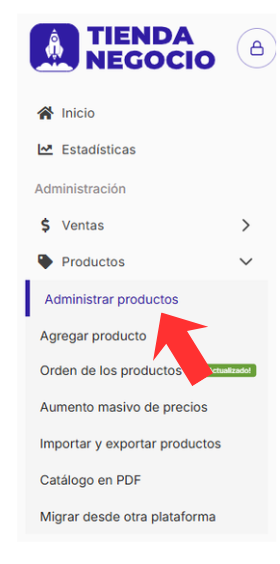
Primero, andá a Administrar Productos y entrá al detalle del producto que ya tenés cargado 📝.

2️⃣ Activar “Envío Gratis”

Dentro de la ficha del producto, buscá la sección “Envío Gratis” y tildá la opción ✅.


⚙️ Configurar los métodos de envío

Ahora tenés que definir qué métodos de envío aplican para esta promo:

3️⃣ Ir a configuraciones de envío

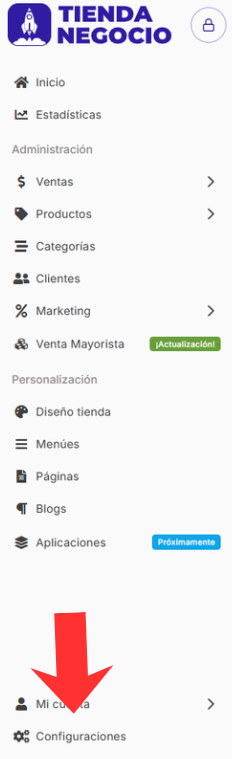
Entrá en Configuraciones → Envíos y Entregas 🚛.
4️⃣ Editar un método de envío

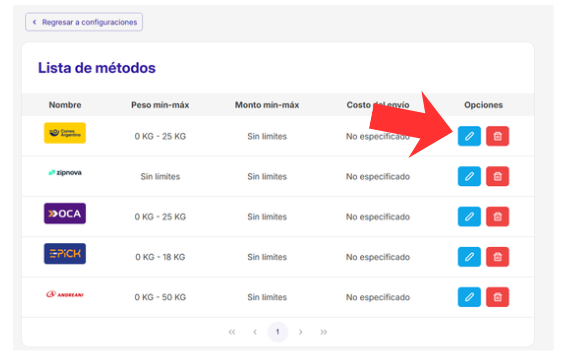
Elegí cualquier método de envío y hacé clic en “Editar” ✏️.
5️⃣ Ajustar costos

Dentro de la sección “Costos”, tildá la opción:
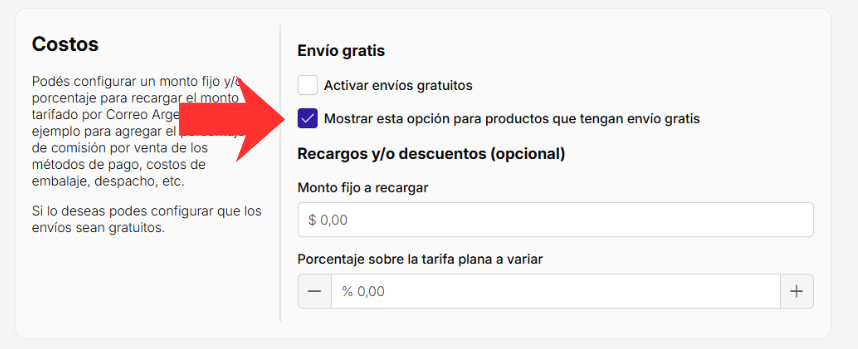
👉 “Mostrar esta opción para productos que tengan envío gratis”

¡Y listo! 🎉


👀 ¿Cómo se muestra en tu tienda?

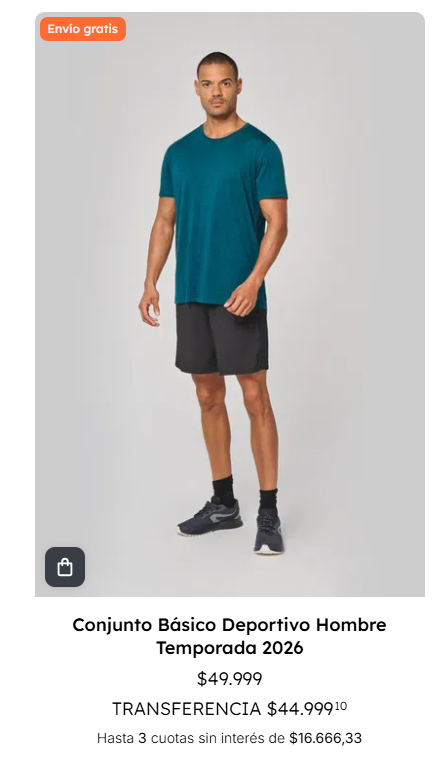
A partir de esta configuración, los productos con envío gratis van a tener un cartel visible en la tarjeta de producto 🏷️, lo que ayuda a captar la atención de tus clientes y mejorar la conversión 💰.

⚠️ IMPORTANTE a tener en cuenta

Para que el envío gratis funcione correctamente:

  • ✅ Todos los productos del carrito deben tener envío gratis
  • ✅ Los métodos de envío deben estar configurados para permitirlo
  • ❌ Si el cliente agrega aunque sea un producto sin envío gratis, la promo no se aplica

Esto es clave para evitar confusiones en el checkout 🧾.


Tags:marketing ecommerce envio gratisenvio gratis por productotienda online envio gratis productosconfigurar envio gratis tienda onlineestrategias envio gratis ecommercecomo poner envio gratis en productosmejorar conversion ecommerce envio gratisenvio gratis configuracion productospromociones envio gratis tiendaenvio gratis ecommerce argentina

¿Te fue útil?

Si  1 No
Artículos relacionados
  • ¿Cómo veo y controlo el historial de stock de mis productos?
  • Cómo cambiar el color del detalle de la tarjeta de producto
  • ¿Cómo pueden ingresar a mi Tienda Mayorista sin contraseña?
  • ¿Cómo modificar el formulario mayorista?
  • ¿Cómo ocultar todos los productos sin stock?
  • ¿Cómo modifico la visualización de las fotos?

¿No encontraste tu respuesta? Contactanos

  ¿Cómo puedo mostrar el precio de mis productos sin impuestos?

¿Cómo ajusto el tamaño de mi logo?  

2025 © Tienda Negocio - Todos los derechos reservados.