• Inicio
  • Blog
  • Canal de Youtube
  • Crear tienda gratis
  • Inicio
  • Blog
  • Canal de Youtube
  • Crear tienda gratis
  • Conocé Tienda Negocio
    • Sobre Tienda Negocio
    • Primeros pasos
    • Mi cuenta
    • Funcionamiento de la tienda
  • Configurá tu tienda
    • Productos
    • Dominio
    • Envíos y entrega
    • Configuraciones
    • Medios de pago
    • Diseño
      • Elegir diseño
      • Diseño de la tienda
      • Páginas
      • Menúes
  • Gestioná tus ventas
    • Venta
    • Clientes
  • Potenciá tu negocio
    • Canales de ventas
      • Facebook e Instagram Shopping
      • Google Shopping
    • Marketing
    • Estadísticas
  • Asociate con Tienda Negocio
Diseño
  • ¿Cómo agregar categorías destacadas?
  • Diseño Tienda
  • Colores de tu tienda
  • Encabezado
  • Página de Inicio
  • Tarjeta de Producto
  • Logo y Favicon
  • Tipo de Letra
  • Edición avanzada de CSS
Ver todo 25  
Artículos populares
  • Solución: Instagram se cuelga cuando quiero completar una venta
  • ¿Cómo agregar una contraseña a tu página de mantenimiento?
  • ¿Cómo agregar una lista de logos?
  • ¿Cómo agrego una imagen con temporizador?
  • Pedidos con notas obligatorias

¿Cómo agregar categorías destacadas?

101 Visto 0

Escrito por Iván Seoane
17 octubre, 2025

En Tienda Negocio podés mostrar tus categorías más importantes de forma visual y atractiva, destacándolas en la página de inicio para que tus clientes naveguen más fácil.


✅ Paso a paso para agregar categorías destacadas

  • Ingresá al panel de administración de tu tienda.
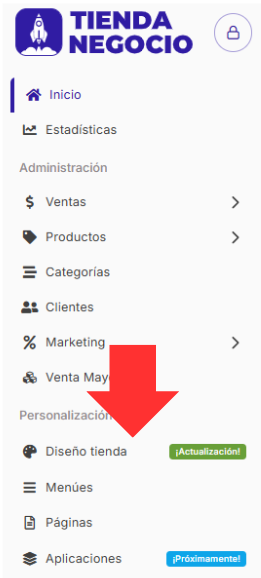
  • Dirigite a la sección “Diseño tienda”.
Esta imagen tiene un atributo alt vacío; el nombre del archivo es image-28.png
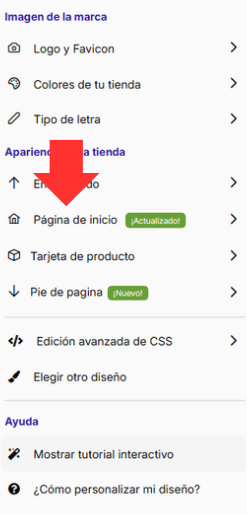
  • Seleccioná la opción “Página de inicio”.
Esta imagen tiene un atributo alt vacío; el nombre del archivo es image-31.png
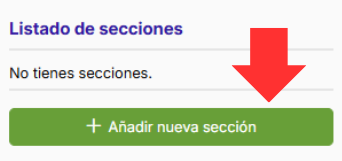
  • Hacé clic en “Agregar sección”.
Esta imagen tiene un atributo alt vacío; el nombre del archivo es image-32.png
  • Buscá y seleccioná “Categorías destacadas”.
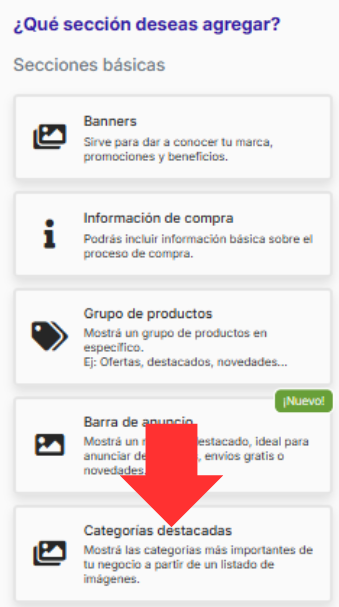
🖼️ Personalizá tus categorías

Una vez dentro de la sección, podés configurar todo lo necesario para que se vea profesional y clara:
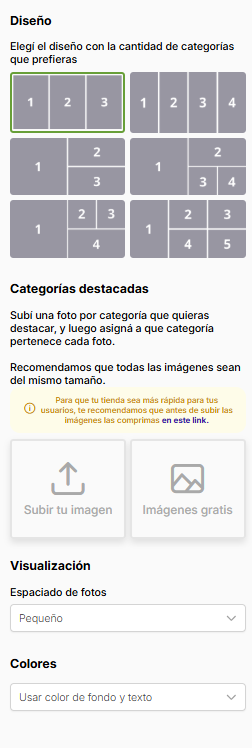
  • 📸 Subí una imagen por cada categoría que quieras destacar.
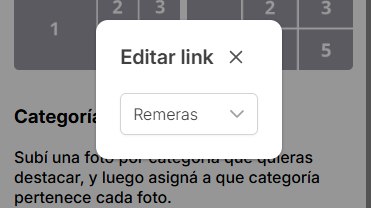
  • 🗂️ Asigná la categoría a la que pertenece cada imagen haciendo clic sobre la foto.
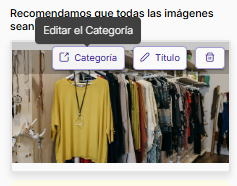
  • 📏 Recomendación: usá imágenes del mismo tamaño para mantener una estética prolija.
  • ⚡ Optimización: para que tu tienda cargue más rápido, comprimí las imágenes antes de subirlas.
  • 🖼️ Imágenes propias o gratuitas: podés subir imágenes de tu marca o elegir del catálogo gratuito de Tienda Negocio.

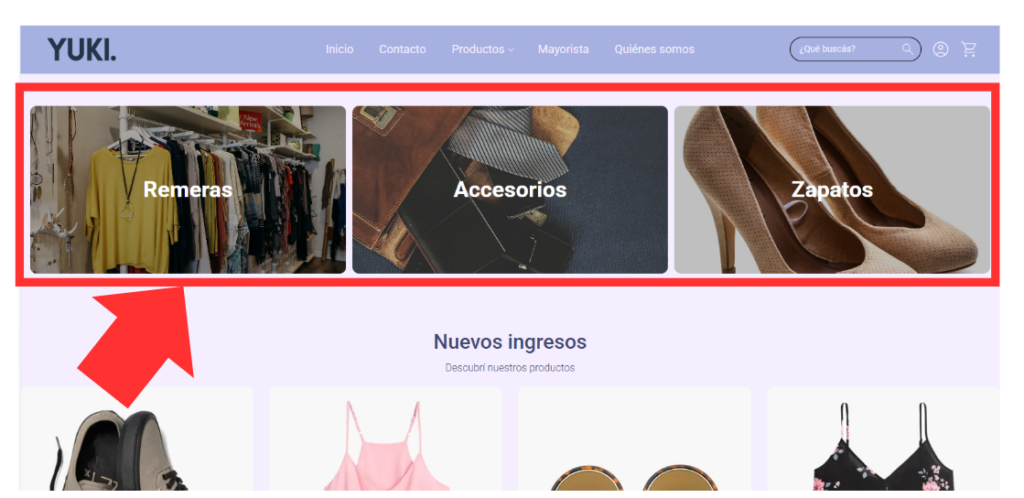
👇 Así va a figurar en tu tienda👇
Tags:navegación por categorías tiendadiseño categorías tienda onlineimágenes optimizadas ecommercecategorías destacadas tienda negociodestacar categorías tienda negocioimágenes categorías destacadascómo agregar categorías ecommerceportada con categorías ecommerceasignar categorías productos tienda negociocatálogo categorías tienda online

¿Te fue útil?

Si  No
Artículos relacionados
  • Medidas recomendadas para tus fotos
  • Mostrá tus artículos del Blog en la página principal de tu tienda
  • ¿Cómo agrego un listado de productos a mi tienda?
  • ¿Cómo cambio la fuente de letra de mi tienda?
  • ¿Cómo agregar banners a mi tienda?
  • ¿Cómo agregar una imagen de fondo con texto?

¿No encontraste tu respuesta? Contactanos

  ¿Cómo agrego un vídeo a mi tienda?

¿Cómo cambio la fuente de letra de mi tienda?  

2025 © Tienda Negocio - Todos los derechos reservados.